
Langkah pertama yang harus kita lakukan adalah mengcopy file CSV yang tersedia di C:\Program Files\Zahir….System\Contoh Tabel CSV ke lokasi lain agar format default Zahir tidak berubah apabila terdapat kesalahan pada Tabel CSV yang kita buat. Setelah dicopy ke lokasi lain, kita buka hasil copy tersebut, lalu pilih Tabel CSV yang kita perlukan. Jika kita buka dengan menggunakan Excel, maka tampilan defaultnya pemisah tabelnya berbentuk koma (,) pada tampilan seperti itu tentu kita akan kesulitan untuk memasukkan data persediaannya, untuk itu berikut ini akan di jelaskan merubah tampilan Tabel CSV menjadi kolom.
1. Berikut ini adalah tampilan Tabel CSV yang pemisah tabelnya masih berbentuk koma.

2. Klik kolom A, lalu klik menu Data, pilih Text to Column.

3. Pilih delimited, klik Next.
4. Checklist pilihan Semicolon dan Comma, serta hapus tanda kutip dua (“) yang ada di Text qualifier, maka contoh tampilan dibawahnya akan menjadi kolom. Klik Next.

5. Klik Finish.
6. Maka tampilannya akan berubah menjadi kolom sehingga kita mudah mengcopy paste dari file yang kita miliki.
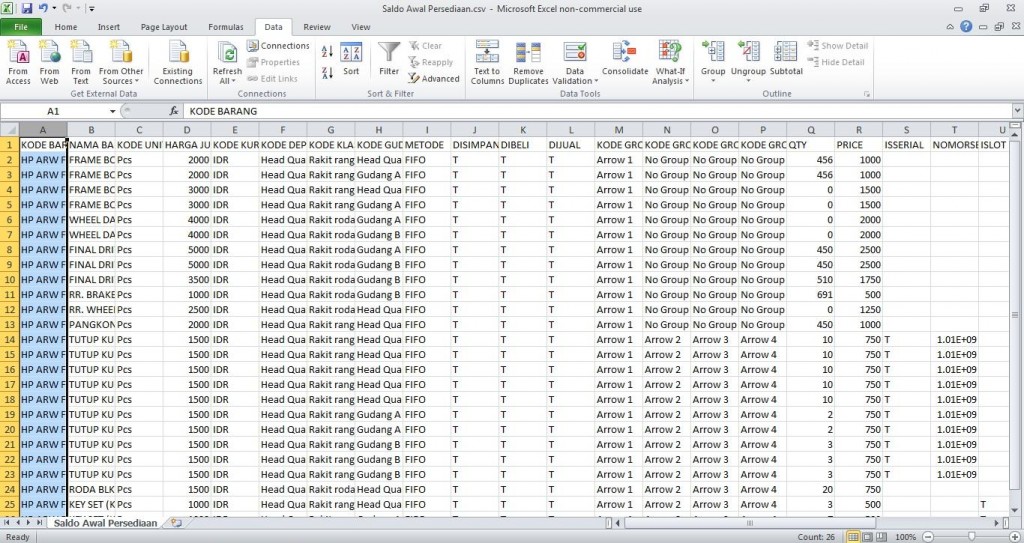
Demikian cara merubah tampilan Tabel CSV di Excel menjadi kolom, semoga bermanfaat.
Sumber : https://zahir.info/index.php?/Knowledgebase/Article/View/400/84/cara-pengubahan-tampilan-tabel-csv-di-excel-menjadi-kolom


Post a Comment